Showing posts with label Tips and Triks. Show all posts

Pernahkah kalian saat ingin download file yg diinginkan mengalami masalah 403 - Forbidden: Access is denied ?

Tapi tenang, file tersebut bukan tidak dapat di download, tapi karena akses permintaan kita buat ngunduh file tersebut ditolak. Trus gimana cara mengatasinya ?

Perhatikan gambar berikut..!!

Ini adalah contoh file yang kita ingin download, perhatikan musik yang berada paling kiri gambar..
Sebenarnya cara untuk mengatasi 403 - Forbiden....... tidak hanya untuk format file yang ber ekstensi .mp3 saja, bisa berupa .mp4 .doc .rar dan lain-lain. Tapi untuk contoh kali ini saya akan mempraktekkan caranya dengan ekstensi .mp3


 Masalah yang timbul setelah kita menemukan file yang ingin di unduh dan menekan tombol DOWNLOAD adalah munculnya pesan error seperti gambar di atas..


Untuk file format musik dan video kadang dapat diatasi dengan mengklik open new tab pada judul file yang ingin di download seperti contoh gambar di atas, bila anda menggunakan IDM maka akan muncul pop up idm, ini dikarenakan jika file format musik akan otomatis diputar ketika kita melihat file yang ingin di download, untuk file format video Anda dapat menekan tombol play agar pop up IDM muncul, tapi bagaimana dengan file yang berformat dokumen atau rar ? Hal ini tentu tidak bisa dilakukan dengan cara diatas. Lanjut ke langkah selanjutnya


 Ini adalah pesan error yang ditampilkan setelah mengklik tombol FREE DOWNLOAD 

 Anda dapat menggukan SSH untuk dapat mengatasi masalah tersebut, pada tutorial ini saya menggunakan aplikasi co2Surfer Header Tunnel - 3  dapat di download DISINI dan untuk akun SSH nya Anda dapat membuat secara gratis di fastssh.com DISINI. Untuk cara membuat akun fastssh gratis selama 3 hari atau 1 minggu akan saya share pada tutorial berikutnya, di tutorial kali ini akan berfokus pada penggunaan aplikasinya saja..


 Klik START untuk memulai penggunaan SSH Anda dan tunggu hingga bitvisenya menyala menjadi berwarna putih.


 Refresh kembali halaman kumpulbagi yang Anda buka tadi,,


 Dan voila kini Anda dapat mengunduh file yang Anda inginkan tanpa takut akses ditolak lagi :D

 Untuk masalah kecepatan dengan menggunakan SSH jangan ditanyakan lagi.. :v


Tambahan, untuk windows 64 bit Anda harus mengatur Proxifier terlebih dahulu agar nanti dapat berjalan dengan semestinya..

 Buka folder dimana Anda menempatkan aplikasi co2Surfer Header Tunnel - 3 masuk ke folder AppData dan buka software Proxifier seperti gambar diatas.


 Klik Profile - Advanced - Proxification Engine


Jika belum seperti gambar di atas ubah pada 32-bit subsystem dan 64-sub system menjadi:

Intercept network calls at : WinSock Library (ws2_32.dll)
Hook type : Module Copy


Terimakasih

Kenapa download di kumpulbagi?
Selain kecepatan akses yg ditawarkan kumpul bagi saat men-download file kumpulbagi menyediakan tampilan yg enak dipandang, di menu home kumpulbagi kita dapat melihat file-file apa saja yg diupload pada media penyimpanan elektronik ini, jadi kita tidak diharuskan mengetahui alamat url file yg ingin kita unduh tetapi melalui situs ini kita dapat mencari file yang ingin kita unduh.. file yg tersedia sangat beragam mulai dari gambar, video, musik, dokumen, arsip, aplikasi dll.. pokoknya kumpulbagi top jeer.. :p


jika kesulitan mengakses kumpulbagi.com dapat mencoba alternatif kumpulbagi.id.
Silahkan menggunakan tools tambahan jika kumpulbagi diblokir oleh Internet Server Provider Anda, Anda dapat menggunakan anonymox yg tersinkronisasi di Mozilla firefox, Google Chrome dll atau dapat menggunakan zenmate, karena dengan menggunakan 2 tools ini lebih mudah, dapat di non-aktifkan kapan saja bila Anda mau.

anonymox


zenmate

Ikuti langkah-langkah sebagai berikut:

1. Tentukan file yang ingin diunduh


2. Buka file yg ingin diunduh


3. Salin alamat url file tersebuat atau klik bagikan dan klik salin untuk menyalin alamat url file


 4.Pastekan alamat url tersebut di SINI dan klik Generate


 5. Tunggu hingga proses selesai


 6. Akan muncul nama file dan alamat unduhan dibawah tombol Generate


7. Klik alamat url tersebut dan akan muncul di IDM seperti gambar dibawah


 SELAMAT MENCOBA !!


Apa itu FoOlSlide-master ?
FoOlSlide-master adalah sebuah template manga online reader yg dikembangkan oleh github, template ini bersifat open-source sehingga semua dapat menggunakan serta mengembangkan kembali FoOlSlide-master ini.

Contoh tampilan FoOlSlide-master.


Untuk meng-install atau menggunakannya pertama Anda harus mempunyai file FoOlSlide-master-nya dulu, silahkan download melalui link berikut https://foolcode.github.io/FoOlSlide/ atau melalui media penyimpanan kami di Download .

Setelah Anda mempunyai file FoOlSlide-master yang berbentuk .zip extract file tersebut menggunakan winRar atau aplikasi sejenisnya.

Perlu di ketahui disini kita akan mencoba menggunakan FoOlSlide-master di localhost untuk lebih jelas tentang localhost dapat dilihat disini https://en.wikipedia.org/wiki/Localhost yang kami gunakan adalah Xampp, jika Anda belum mempunyai Xampp dapat diunduh melalui link berikut https://www.apachefriends.org/index.html atau Anda menggunakan aplikasi sejenis yang mempunyai fungsi yg sama seperti xampp, tapi yang kami anjurkan Anda menggunakan xampp agar memudahkan dalam melakukan pengaturannya nanti.

Setelah mendapatkan hasil dari ekstraksi file FoOlSlide-master yang berbentuk folder, pindahkan file FoOlSlide-master ke lokasi C:\xampp\htdocs pada komputer Anda. Sebaiknya Anda mengubah nama folder FoOlSlide-master menjadi nama dari situs manga online reader Anda sendiri. Tapi pada tutorial ini kami tetap menggunakan nama aslinya FoOlSlide-master

Buka aplikasi browser yang Anda gunakan dan isikan link addres localhost/FoOlSlide-master tekan enter.
FoOlSlide-master bisa diganti dengan nama yang telah anda ubah sebelumnya.


Jika muncul pesan error seperti ini silahkan ikuti langkah selanjutnya
An Error Was Encountered
If you are here, and have no clue why FoOlSlide is not working, start by reading the installation manual.


Kembali ke link address dan tambahkan install/ pada akhir alamat yang kita masukkan tadi menjadi localhost/ FoOlSlide-master/install/


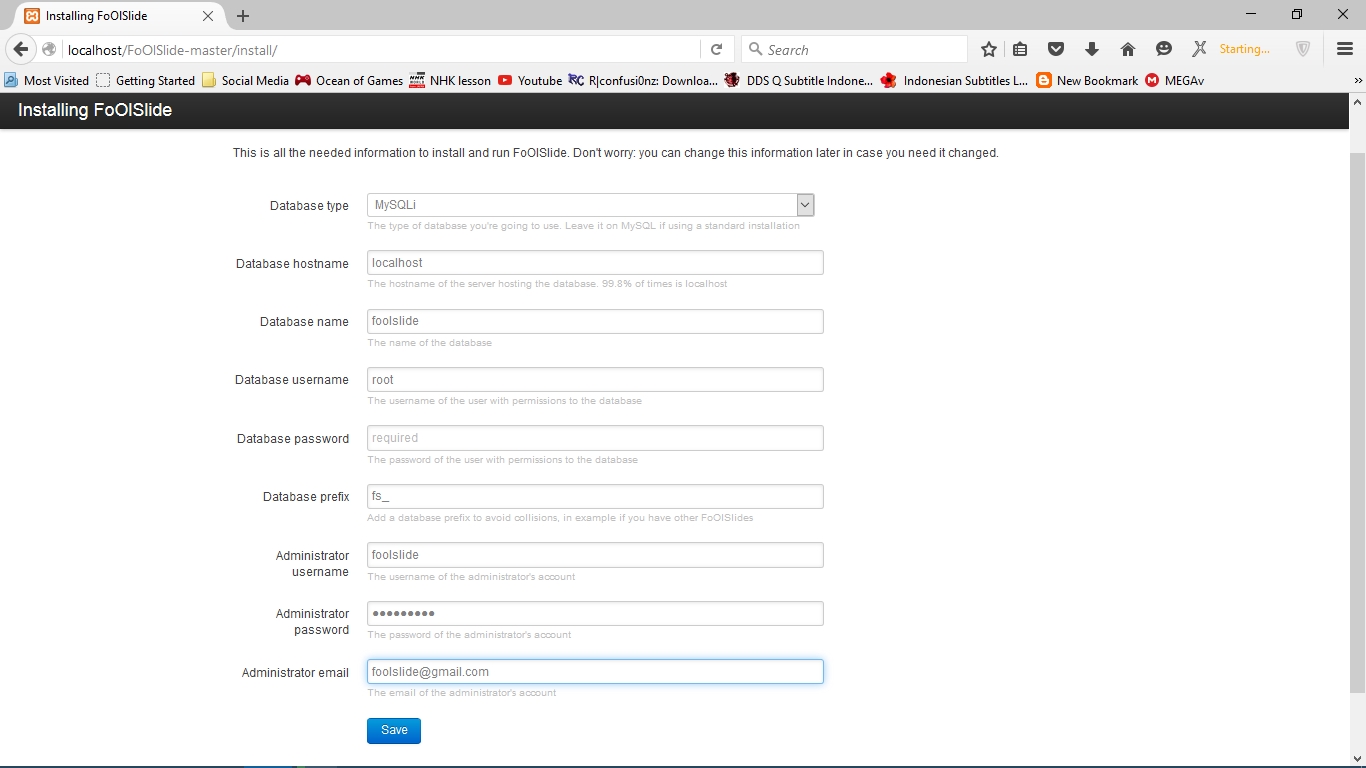
Kemudian isikan data yang dibutuhkan:
Database name : [terserah]
Database username : [root]
Database password : [kosongkan]

Jangan klik oke dulu,

Buka file DB_driver pada lokasi C:\xampp\htdocs\FoOlSlide-master\application\controllers buka file install.php kemudian hapus line 98 yg berisi    'required' => 'required',

Kenapa dihapus ?
Karena pada xampp tidak menggunakan database password.

Kemudian kembali lagi pada browser yg telah dibuka tadi, buka link baru dan masukkan alamat localhost/phpmyadmin pada address klik enter.

Kemudian buat database baru sesuai dengan nama database yang kita masukkan saat menginstall FoOlSlide-master, setelah database terbuat kembali pada halaman install FoOlSlide-master kemudian klik save. Tunggu hingga proses selesai dan Anda akan diarahkan ke halaman admin, masukkan data sesuai dengan apa yang telah anda inputkan sebelumnya.


Selamat Anda telah berhasil membuat Manga Online Reader

Untuk cara mengelola halaman admin silahkan tunggu tutorial dari kami selanjutnya..

Jika Anda mengalami pertanyaan dan kesulitan dalam mengikuti tutorial ini silahkan cantumkan masalah Anda pada kolom komentar dibawah ini. Semoga kami dapat membantu menyelesaikan masalah Anda..

video tutorialnya;


Software yang digunakan :
  1. Aegisub Download
  2. MeGUI_2525_x86 
  3. MKVToolNix GUI / gMKVExtractGUI.v.1.6.3 Download
oke kali ini gw bakalan kasih tips cara download gambar dari halaman http://ameblo.jp

ini contoh tampilan halaman ameblo yg gw kunjungi


kalo ini saat gw klik kanan, gk ada perintah lain cuma ada tulisannya gitu....

 nah kalo yg ini gw klik kanan diluar gambar yg pengen gw save atau download...
 trus lo pilih View page info

 nah ini tampilannya setelah lo pilih View Page Info
 langkah selanjutnya pilih menu media buat cari gambar filenya..
 nah setelah dimenu media lo pilih gambar yg pengen lo download, liat seperti gambar contoh gw, trus lo pilih copy link nya trus paste-kan ke tab baru

nih hasilnya lo bisa download tuh file :D

nih video tutorialnya..


Kali ini gue akan berbagi pengalaman ketika gue punya masalah saat ngistall driver NVidia,

cerita ini berawal dari rasa keingintahuan gw untuk memcoba make Windows 10, walaupun masih banyak bug tetapi gw paksain buat upgrade tuh windows, eh setelah di upgrade driver VGA nya ilang, btw gw make os yg 64 bit.
singkat cerita gw download ulang di situs acer nih linknya http://www.acer.co.id/ac/en/ID/content/support


gw download tuh semua driver buat windows 10 yg 64 bit, eh ternyata setelah gw cek, driver buat NVidia laptop gw gak ada. yaudah gw tanya langsung di halaman facebook acernya nih linknya Facebook lo bisa tanya-tanya disitu.


dan setelah dapat jawaban dari Acernya, ternyata gw disuruh download lewat situs resmi NVidia nih linknya driver NVidia trus lo bisa masukin kriteria sesuai dg spesifikasi NVidia laptop lo..


kalo seri punya gw sih yg ini..
trus lo download tuh driver, gw saranin pake IDM biar cepet downloadnya :D

setelah drivernya udh kedownload lo jalankan, nah disini bagian penting dari tulisan gw..
drivernya gk mau keinstall

nih pesan yg muncul!!!

kemungkinan yg terjadi adalah..
1. memory Local Disk C kepenuhan, cara mengatasinya adalah hapus beberapa file kira-kira free 5 GB.
2. java lo belum di update, cara mengatasinya adalah update Java di https://java.com/en/download/
trus lo install tuh Java

Tapi kalo gw ngistall pake GeForce Experience aplikasi dari NVidia itu sendiri, tinggal jalanin tuh program trus dia langsung cari driver yg pas buat laptop dan os yg kita pake. jadi kita tinggal nunggu aja gk usah susah susah cari driver yg sesuai.

dan akhirnya NVidia gw bisa keinstall.

kalo ada masalah lo bisa tanyain di komentar, sorry tulisannya kacau..


Previous PostOlder Posts Home